
Qué número de WhatsApp puedes conectar a PlanVortex
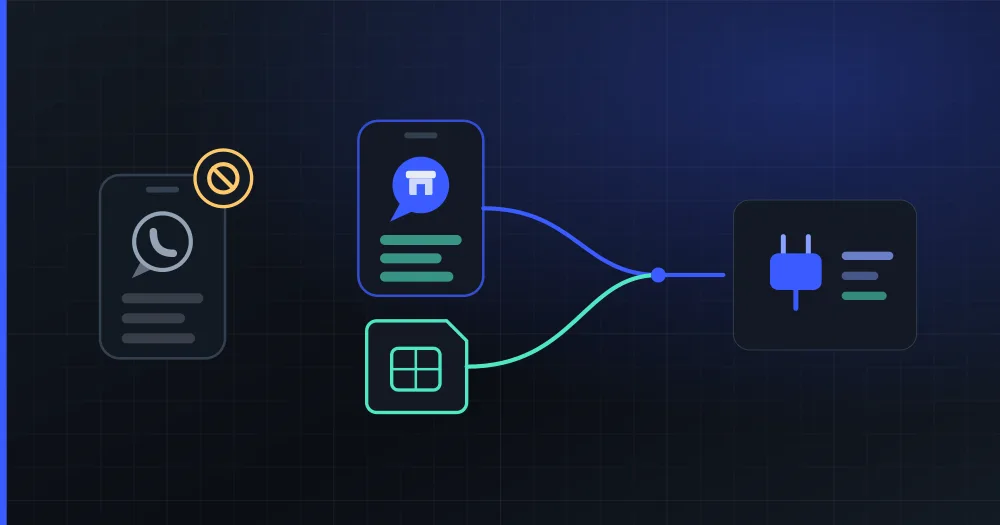
Para conectar WhatsApp a PlanVortex necesitas un número que Meta deje usar en su plataforma para empresas: el que ya usas en la app WhatsApp Business o uno que no esté en WhatsApp. El número de WhatsApp normal no vale tal cual. Antes hay que pasarlo a la app WhatsApp Business, que se lleva tus chats, y después conectarlo. Para entrar en la ventana de Meta te hace falta además una cuenta de Facebook o de Meta Business Suite.
¿Qué necesito para conectar WhatsApp a PlanVortex?
Una cuenta de Facebook o de Meta Business Suite, porque la ventana de alta es de Meta y lo primero que te pide es entrar con una de las dos. El porfolio empresarial no hace falta tenerlo antes: esa misma ventana te deja elegir uno o crearlo.
Y un número que valga:
| El número que tienes | ¿Se puede conectar a PlanVortex? |
|---|---|
| Un número en la app WhatsApp Business | Sí, y sigues usando la app en el móvil |
| Un número que no está en WhatsApp | Sí, si puede recibir un SMS o una llamada |
| Un número en WhatsApp normal | No, hasta que lo pases a la app WhatsApp Business |
Cada número ocupa una cuenta de tu plan.
¿Por qué WhatsApp pide un número así?
Porque Meta no deja usar el mismo número en WhatsApp normal y en su plataforma para empresas, que es por donde PlanVortex manda y recibe los mensajes. Su documentación lo dice tal cual: un número registrado en la plataforma no se puede usar con WhatsApp Messenger (así llama Meta a WhatsApp normal), y un número que ya está en WhatsApp no se puede registrar sin borrar antes esa cuenta.
La app WhatsApp Business es la excepción. Meta deja conectar un número de la app a la plataforma a través de un proveedor que lo admita, y PlanVortex lo admite: el número trabaja en los dos sitios y conservas el historial. Meta lo llama coexistencia y pide la versión 2.24.17 de la app o una posterior.
¿Cómo sé qué número tengo?
Mira con qué app usas ese número en el móvil. WhatsApp y WhatsApp Business son dos apps distintas, cada una con su icono, y WhatsApp no deja usar el mismo número en las dos a la vez.
- Si lo usas en WhatsApp Business, ya lo tienes. Actualiza la app desde Google Play o la App Store antes de conectar, para tener la versión que pide Meta.
- Si lo usas en WhatsApp normal, pásalo antes a WhatsApp Business con los pasos de abajo.
- Si no está en ninguna de las dos, se conecta como número nuevo. Meta recomienda un móvil; con un fijo, el código de verificación llega mejor por llamada que por SMS.
Paso a paso
Si tu número está en WhatsApp normal, pásalo a WhatsApp Business
Antes de empezar, guarda tus contactos en la agenda del teléfono. WhatsApp Business todavía no admite los contactos guardados solo en WhatsApp, y al cambiar de app se perderían. En los ajustes de WhatsApp puedes elegir que se guarden todos en la agenda.
Después, como lo explica el Servicio de ayuda de WhatsApp para Android y para iPhone:
- Haz una copia de seguridad de tus chats.
- Actualiza WhatsApp y descarga la app WhatsApp Business de Google Play o de la App Store.
- Abre WhatsApp Business, lee las condiciones y toca Aceptar y continuar.
- La app reconoce el número que usas en WhatsApp. Toca la opción con tu número.
- Verifica el número con el código de seis dígitos que te llega por SMS y da los permisos que te pida la app. En Android, uno de ellos es el acceso a tu historial de chats y archivos, que es lo que trae tus conversaciones a WhatsApp Business.
- Crea tu perfil de empresa y toca Siguiente.
También se puede borrar la cuenta de WhatsApp de ese número y conectarlo como número nuevo, pero Meta avisa de que así se pierde el historial de mensajes. Pasarlo a WhatsApp Business lo conserva.
Conectar el número desde PlanVortex
- En PlanVortex, ve a Cuentas y haz clic en Conectar.
- Elige WhatsApp. Se abre una ventana de Meta (si el navegador la bloquea, permite las ventanas emergentes de PlanVortex y vuelve a intentarlo). Entra con tu cuenta de Facebook o de Meta Business Suite.
- Escribe tu número. Meta está cambiando esta ventana para que pida el número lo primero; si a ti te pide antes el negocio, el número llega después.
- Si el número está en la app WhatsApp Business, Meta lo reconoce y te enseña el perfil de la app (foto, nombre y categoría) para que confirmes que es esa cuenta. Elige o crea el porfolio empresarial y confirma la conexión desde la app WhatsApp Business del móvil, escaneando el código QR que te enseña Meta (también te manda por WhatsApp un mensaje con el enlace). Al final eliges la zona horaria y aceptas las condiciones.
- Si es un número nuevo, elige si quieres el código de verificación por SMS o por llamada y escríbelo. Después elige o crea el porfolio y la cuenta de WhatsApp, y escribe el nombre visible, que es el que verán tus clientes en lugar del número.
- De vuelta en PlanVortex, marca el número y haz clic en Dar de alta.
¿Qué pasa si tu número no vale?
Con un número de WhatsApp normal, la ventana de Meta no te deja seguir con ese número. Pásalo a WhatsApp Business y vuelve a conectar.
Si cierras la ventana antes de terminar, no se conecta nada y sigues en la pantalla de Conectar.
Si la ventana termina sin compartir ningún número con PlanVortex, al volver verás el aviso «No encontramos ningún número de WhatsApp en lo que compartiste con PlanVortex» (error 715), con un enlace a esta guía. Vuelve a conectar desde el principio con un número que valga.
Fuentes
- Onboard WhatsApp Business app users (Coexistence), Meta for Developers. Consultado el 27 de octubre de 2026.
- Embedded Signup: Cloud API flow, Meta for Developers. Consultado el 27 de octubre de 2026.
- Embedded Signup: overview, Meta for Developers. Consultado el 27 de octubre de 2026.
- Business phone numbers, Meta for Developers. Consultado el 27 de octubre de 2026.
- Migrate an existing WhatsApp number to a business account, Meta for Developers. Consultado el 27 de octubre de 2026.
- Pricing on the WhatsApp Business Platform, Meta for Developers. Consultado el 27 de octubre de 2026.
- How to add a credit card to your Messaging account, Servicio de ayuda para empresas de Meta. Consultado el 27 de octubre de 2026.
- Información sobre el proceso de cambiarse de WhatsApp Messenger a WhatsApp Business, Servicio de ayuda de WhatsApp. Consultado el 27 de octubre de 2026.
- Cómo transferir tu cuenta de WhatsApp Messenger a la aplicación WhatsApp Business, Servicio de ayuda de WhatsApp. Consultado el 27 de octubre de 2026.
¿Puedo seguir usando la app WhatsApp Business después de conectar el número?
Sí. Meta lo llama coexistencia: sigues chateando desde la app del móvil y el mismo número trabaja a la vez con la plataforma para empresas. Lo que mandas desde la app sigue siendo gratis. Algunas funciones de la app cambian al conectarla, y están en la pregunta siguiente.
¿Qué deja de funcionar en la app WhatsApp Business al conectarla?
Según Meta, las listas de difusión (las que ya tenías quedan solo para leer y no puedes crear otras) y, en los chats individuales, los mensajes temporales, los de una sola visualización y la ubicación en tiempo real. Los dispositivos vinculados se desvinculan al conectar y puedes volver a vincularlos, salvo WhatsApp para Windows y para Wear OS, que no son compatibles. Los grupos siguen en la app, pero no pasan a la plataforma.
¿Tengo que poner una tarjeta para conectar WhatsApp?
Para conectar, no. Meta cobra por mensaje lo que se envía desde su plataforma para empresas, y lo cobra a tu cuenta de mensajería de Meta. Las plantillas (los mensajes de marketing, de utilidad y de autenticación) necesitan un método de pago. Las respuestas a tus clientes son gratis hasta 1.000 al mes por número, y desde el 1 de octubre de 2026, sin método de pago, Meta deja de entregarlas cuando pasas de ahí. La tarjeta se añade en Meta Business Suite, en Configuración, Facturación y pagos, Cuentas de mensajería.
¿Se puede desconectar el número solo?
Sí. Meta lo desconecta de la plataforma si el móvil con la app WhatsApp Business pasa unos 14 días sin actividad, si cambias de número, si lo registras en WhatsApp normal o si lo vuelves a registrar en otro teléfono. En cualquiera de esos casos, vuelve a conectar WhatsApp desde PlanVortex.
¿Puedo conectar un teléfono fijo?
Sí, si no está en WhatsApp. Al verificarlo, pide que Meta te mande el código por llamada, porque para un fijo no recomienda el SMS. Los números cortos no valen.