
Qué necesitas para conectar Discord a PlanVortex
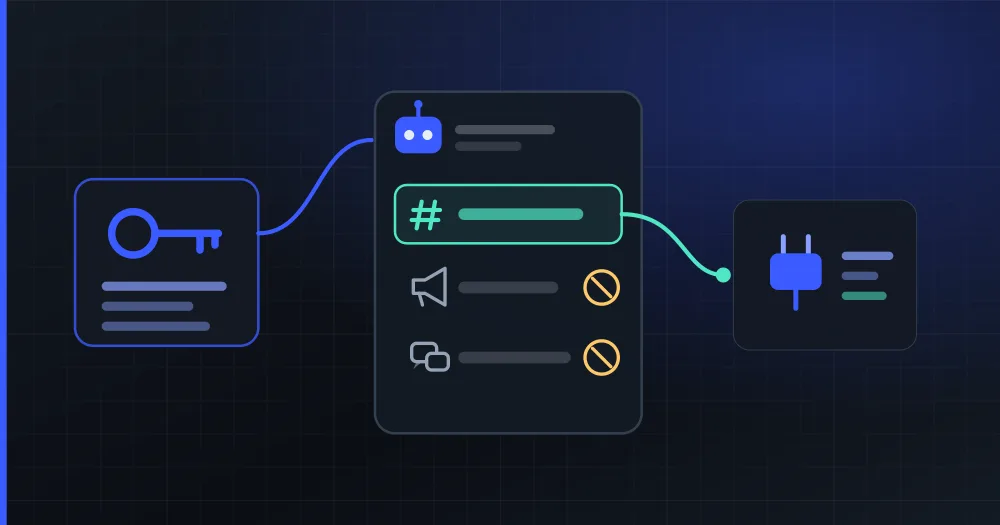
Para conectar Discord a PlanVortex necesitas tres cosas: tu propia aplicación de Discord, el permiso Gestionar servidor en el servidor donde vas a publicar y un canal de texto. La aplicación se crea una vez, gratis, en el portal para desarrolladores de Discord, y sus credenciales se pegan en PlanVortex. El servidor y el canal se eligen después, en la pantalla de Discord, al conectar.
¿Qué necesito para conectar Discord a PlanVortex?
| Qué necesitas | Dónde se consigue |
|---|---|
| Tu propia aplicación de Discord, con la URL de vuelta de PlanVortex registrada | En el portal para desarrolladores de Discord, una sola vez |
| El permiso Gestionar servidor en el servidor donde vas a publicar | Lo tiene quien creó el servidor; si no es tuyo, te lo da quien lo administra |
| Un canal de texto | Lo eliges en la pantalla de Discord al conectar |
Cada canal que conectes ocupa una cuenta de tu plan. Para publicar en dos canales se conectan los dos, con la misma aplicación.
¿Por qué lo pide Discord?
La aplicación propia la pedimos nosotros, por una regla de Discord. Para leer el texto de los comentarios, una aplicación necesita el permiso que Discord llama Message Content Intent, y Discord lo revisa por aplicación. Desde el 10 de junio de 2026, una aplicación que llega a menos de 10.000 usuarios lo activa con un interruptor; por encima tiene que solicitarlo y volver a pedirlo cada año. Si todos los clientes de PlanVortex compartieran una aplicación, la comunidad grande de uno haría pasar a todos por esa revisión. Con la aplicación a tu nombre, solo cuenta tu comunidad.
El permiso Gestionar servidor lo exige Discord. Conectar un canal mete en el servidor un bot de tu aplicación, y Discord solo deja hacerlo a quien tiene ese permiso en el servidor. Por eso, en su pantalla, la lista de servidores solo enseña aquellos en los que lo tienes.
El canal de texto es cosa nuestra: PlanVortex publica en canales de texto, y los de foro y los de anuncios funcionan de otra manera (en un foro, por ejemplo, cada mensaje abre su propio hilo).
¿Cómo sé si ya lo tengo?
- Si en PlanVortex, en Configuración → Discord, pone Configurada con el nombre de tu aplicación al lado, la aplicación ya la tienes.
- Si creaste tú el servidor, tienes el permiso, porque quien lo crea los tiene todos. Si no, pregúntaselo a quien lo administra. También se ve al conectar: si tu servidor no sale en la lista de la pantalla de Discord, te falta.
- En la lista de canales de Discord, los de texto llevan una almohadilla (#) delante. Los de anuncios llevan un megáfono y los de foro, unos bocadillos.
Paso a paso
Crear la aplicación de Discord
Se hace una sola vez y sirve para todos los canales que conectes. Se tarda unos diez minutos en el portal para desarrolladores de Discord, que está en inglés:
- Entra con tu cuenta de Discord y haz clic en New Application. Ponle el nombre de tu marca, que es el que verá quien autorice la conexión, acepta las condiciones y haz clic en Create.
- En OAuth2, copia el Client ID. Después haz clic en Reset Secret y copia el Client Secret, que Discord solo enseña una vez.
- En esa misma página, en Redirects, añade la URL de vuelta de PlanVortex tal cual, sin una barra de más:
https://app.planvortex.com/connect/discord. PlanVortex te la enseña lista para copiar en Configuración → Discord. Guarda los cambios. - En Bot, haz clic en Reset Token y copia el token del bot. También se enseña una sola vez.
- En esa página, deja Public Bot activado y Requires OAuth2 Code Grant desactivado. Más abajo, en Privileged Gateway Intents, activa Message Content Intent. Guarda los cambios.
Pegar las credenciales en PlanVortex
- En PlanVortex, ve a Configuración → Discord. Hace falta permiso para editar la organización; si no lo tienes, pídeselo a quien la administre.
- Pega el Client ID, el Client Secret y el token del bot, y haz clic en Guardar.
- Antes de guardar, PlanVortex comprueba con Discord que el token es de esa aplicación, que Public Bot y Requires OAuth2 Code Grant están como deben y que la URL de vuelta está registrada. Si algo no cuadra, te dice qué.
Conectar un canal
- Ve a Cuentas, haz clic en Conectar y elige Discord.
- La primera vez, PlanVortex te recuerda lo que pide Discord. Marca la casilla y haz clic en Conectar Discord.
- En la pantalla de Discord sale el nombre de tu aplicación, no PlanVortex. Elige el servidor (solo salen aquellos en los que tienes Gestionar servidor) y el canal de texto donde se va a publicar.
- Discord te enseña los permisos que pide el bot. Déjalos todos marcados y autoriza.
- De vuelta en PlanVortex, marca el canal y haz clic en Dar de alta.
¿Qué pasa si te falta algo?
- Sin aplicación, Discord sale en la pantalla de Conectar con la etiqueta «Requiere tu aplicación». Al pulsarla, PlanVortex te explica lo que hace falta y te lleva a Configuración → Discord.
- Si falta la URL de vuelta, al guardar las credenciales verás «Tu aplicación de Discord no tiene registrada la URL de vuelta de PlanVortex» (error 2700), con la URL que falta. Añádela en OAuth2 → Redirects, guarda allí y vuelve a guardar en PlanVortex.
- Con Public Bot desactivado, Requires OAuth2 Code Grant activado o un token mal copiado, al guardar verás «El bot de Discord no responde» (error 958). Repasa los pasos 4 y 5 de la aplicación.
- Sin el permiso Gestionar servidor, tu servidor no aparece en la lista de la pantalla de Discord. Pide el permiso a quien administra el servidor.
- Si eliges un canal de foro o de anuncios, al volver a PlanVortex verás «Ese canal de Discord no es de texto» (error 2701), con un enlace a esta guía. Vuelve a conectar y elige un canal de texto.
- Sin Message Content Intent, el canal se conecta y publica, pero los comentarios llegarían vacíos. PlanVortex lo detecta al leerlos y te avisa con el error 958; actívalo en Bot → Privileged Gateway Intents.
Si lo que quieres es integrar Discord en tu propia herramienta a través de la API, la guía Cómo publicar en Discord por API explica el webhook, el bot y cada permiso que pide.
Fuentes
- Application Resource, Discord Developer Documentation. Consultado el 29 de octubre de 2026.
- OAuth2, Discord Developer Documentation. Consultado el 29 de octubre de 2026.
- Getting Started with Privileged Intent Review, Discord Developer Documentation. Consultado el 29 de octubre de 2026.
- Channel Resource, Discord Developer Documentation. Consultado el 29 de octubre de 2026.
- Welcome to the New Era of Discord Apps, blog de Discord, 24 de mayo de 2022. Consultado el 29 de octubre de 2026.
¿Por qué tengo que crear yo la aplicación de Discord?
Porque Discord revisa por aplicación el permiso de leer el texto de los mensajes (Message Content Intent), que es el que trae los comentarios. Desde el 10 de junio de 2026, una aplicación que llega a menos de 10.000 usuarios lo activa con un interruptor, y por encima tiene que solicitarlo y volver a pedirlo cada año. Con una aplicación compartida, la comunidad grande de un cliente haría pasar a todos los demás por esa revisión. Con la tuya, solo cuenta tu comunidad.
¿Cuesta algo crear la aplicación?
No. Crear una aplicación en el portal para desarrolladores de Discord es gratis, y mientras llegue a menos de 10.000 usuarios el permiso de los comentarios se activa sin pedírselo a nadie.
¿Puedo conectar varios canales o varios servidores?
Sí, con la misma aplicación. Cada canal es una cuenta de tu plan y se conecta por separado: repite la conexión y elige otro canal, o otro servidor en el que tengas el permiso Gestionar servidor.
¿Qué pasa si alguien saca el bot del servidor?
Las publicaciones siguen saliendo, porque PlanVortex publica con el webhook que Discord crea en el canal al conectarlo, no con el bot. Lo que deja de funcionar son los comentarios y las estadísticas, que se leen con el bot. Para recuperarlos, vuelve a conectar el canal.
¿Puedo quitar permisos al bot en la pantalla de Discord?
Mejor no. El bot pide lo justo para publicar, leer el hilo de cada publicación y responder en él, y cada permiso sirve para algo: sin Leer el historial de mensajes los comentarios llegan vacíos, y sin Gestionar mensajes no puedes borrar el comentario de otra persona.